
Neste tutorial vamos explicar pontos relevantes que você precisa saber sobre o funcionamento do salvamento automático e da pré-visualização em extensões como No Boss Calendar e No Boss Video Gallery.
Vamos abordar os seguintes tópicos:
-
O que é o recurso de salvamento automático
-
Como ativar o salvamento automático
-
Como usar o botão de pré-visualização
-
O fluxo de trabalho ideal com duas telas ou abas
O que é o recurso de salvamento automático
Salvamento automático é uma função que grava as suas alterações de configuração instantaneamente e as reflete direto no layout do calendário.
-
Este recurso é ideal para visualizar mudanças de fontes, cores e estilos em tempo real. Você não precisa clicar no botão "Salvar" a cada pequeno ajuste.
-
Para evitar alterações acidentais no seu site, este recurso vem desabilitado por padrão. Ele deve ser ativado manualmente através do botão flutuante.
Como ativar o salvamento automático
Passos para ativar o recurso:
-
Acesse a área administrativa do seu site Joomla.
-
Abra a edição do módulo do No Boss Calendar.
-
Olhe para o canto inferior esquerdo da sua tela.
-
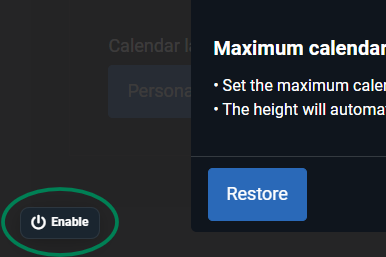
Clique no botão flutuante Autosave para ativar o recurso.
Veja um exemplo de como o botão é exibido:
Como usar o botão de pré-visualização
Passos para usar o botão de pré-visualização:
-
Olhe para a barra superior na tela de edição do módulo.
-
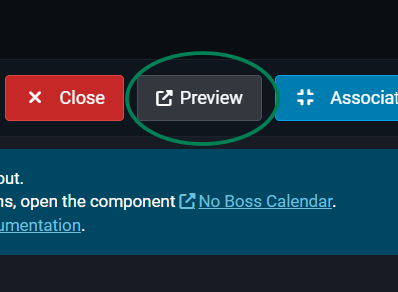
Ao lado dos botões padrão Salvar e Fechar, clique no botão Pré-visualizar.
-
Uma nova aba do navegador será aberta. Esta aba mostra exatamente como o seu calendário aparece no site.
Veja um exemplo do local do botão:
O fluxo de trabalho ideal com duas telas ou abas
O verdadeiro potencial destes recursos acontece quando eles são usados juntos. Este fluxo é ideal para quem trabalha com duas telas ou abas:
-
Deixe o painel administrativo aberto em uma janela e o calendário do site em outra janela.
-
Ative o recurso de salvamento automático.
-
Faça as suas alterações visuais (por exemplo, mudar as cores ou margens).
-
O sistema irá salvar as alterações automaticamente em segundo plano.
-
Basta atualizar a página do calendário no site para visualizar a nova aparência instantaneamente.
Perguntas frequentes
Preciso ativar o salvamento automático todas as vezes?
Sim. Você precisa ativar o recurso sempre que abrir a configuração do módulo. Isso garante que você não salve modificações indesejadas por engano.